1
2
3
4
💻
노트북이나 태블릿으로
크롬에서 열어주세요
크롬에서 열어주세요
✅ 노트북 또는 태블릿 (휴대폰도 가능해요)
✅ 크롬(Chrome) 브라우저
✅ 조용한 공간
🔑

로그인 버튼만
눌러주세요
눌러주세요
아이디와 비밀번호는 미리 채워져 있어요.
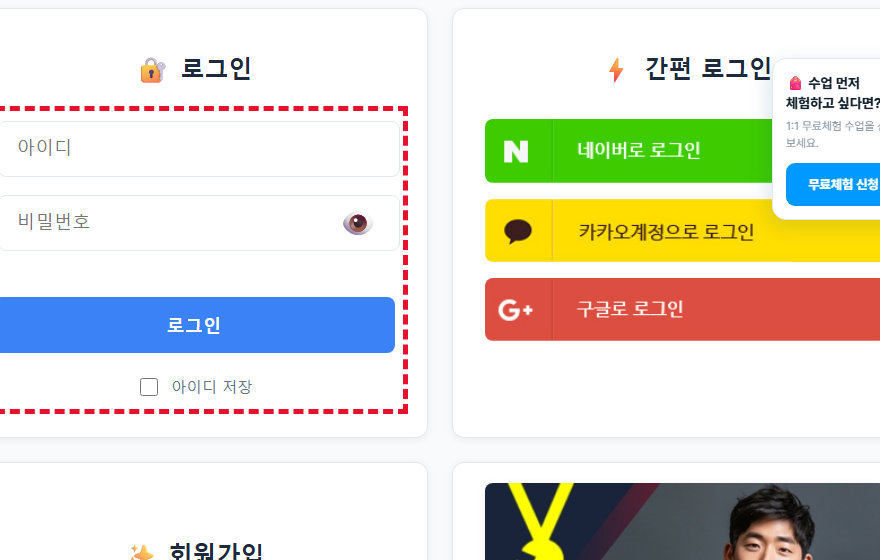
📷 홈페이지에서 직접 로그인하는 방법 보기
www.pmentor.co.kr 오른쪽 위 [로그인]을 누르면 아래 화면이 나와요. 빨간 점선 칸에 아이디·비밀번호를 넣으면 됩니다.
로그인이 되면, 위쪽 메뉴에서 [나의 강의실]을 누르면 수업 화면으로 갈 수 있어요.
아이디 또는 비밀번호가 맞지 않아요.
보내드린 것과 똑같은지 확인해 주세요.
보내드린 것과 똑같은지 확인해 주세요.
🖥️

수업방은
이렇게 생겼어요
이렇게 생겼어요
👥 왼쪽 위 — 참석자. 선생님 이름이 보이면 잘 들어온 거예요
💬 왼쪽 아래 — 채팅창. 소리가 안 되면 글로 이야기해요
🧑🏫 가운데 — 선생님 화면과 내 화면
🎥 오른쪽 아래 — 카메라·마이크·소리 버튼. 빨간 줄이 있으면 꺼진 것! 눌러서 켜요
📑 아래 가운데 영상·문서·웹 공유는 선생님이 쓰는 메뉴 — 몰라도 괜찮아요
💾 처음 입장할 때는 수업 프로그램 설치가 필요해요.
① [입장하기]를 누르면 프로그램 다운로드가 시작돼요 (몇 분 걸릴 수 있어요)
② 다운로드된 파일을 실행하고, 허용을 물으면 [허용/설치]
③ 설치가 끝나면 다시 [입장하기]를 누르면 수업방이 열려요
① [입장하기]를 누르면 프로그램 다운로드가 시작돼요 (몇 분 걸릴 수 있어요)
② 다운로드된 파일을 실행하고, 허용을 물으면 [허용/설치]
③ 설치가 끝나면 다시 [입장하기]를 누르면 수업방이 열려요
🎉

로그인 완료!
이제 강의실로 갈게요
이제 강의실로 갈게요
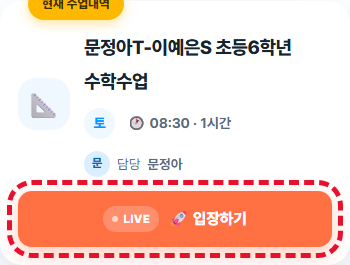
다음 화면에서 아래처럼 생긴 주황색 [입장하기] 버튼을 누르면 수업이 시작됩니다.
📷 입장할 때 "카메라와 마이크 허용" 창이 뜨면 꼭 [허용]을 눌러주세요.
선생님과 얼굴을 보고 수업하려면 필요해요.
버튼이 안 보이거나 회색이면 아직 입장 시간 전이에요. 수업 10분 전부터 켜집니다.
잘 안 되면 전화 주세요 ☎ 070-7760-1208